第2章導入 — キーボードの有効化
écritu のアプリが iPhone に入ったら、iOS にキーボードとして登録します。作業は iOS の設定アプリで2〜3分。あわせて[フルアクセス]の意味と、キーボードの切り替え方を説明します。
キーボードを追加する
iOS では、他社製キーボードは追加しただけでは使えず、設定アプリでの登録が必要です。次の手順で écritu を登録してください。
- ホーム画面で[設定]を開きます。
- 一般 › キーボード › キーボード と進みます。
- [新しいキーボードを追加...]をタップします。
- [他社製キーボード]の一覧にある écritu をタップして追加します。
- キーボード一覧に追加された écritu をもう一度タップします。
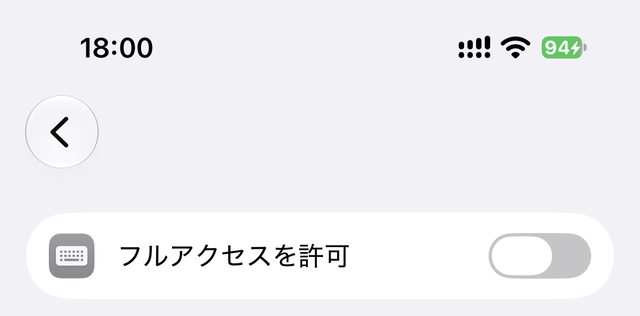
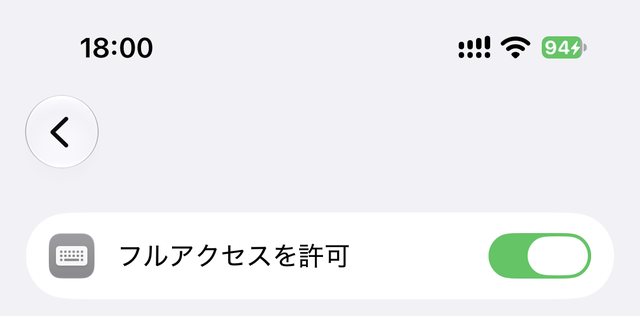
- [フルアクセスを許可]を ON にします(確認ダイアログで[許可])。
![設定アプリのキーボード画面。[日本語 – かな入力]の下に[新しいキーボードを追加]がある](assets/setup-1-keyboards.png)
![[新しいキーボードを追加]の一覧。他社製キーボードの欄に écritu がある](assets/setup-2-add-list.png)
![キーボード一覧に[écritu]が追加された状態](assets/setup-3-added.png)
![フルアクセスを許可するかの確認ダイアログ。[許可しない]と[許可]のボタン](assets/setup-5-fullaccess-dialog.png)
フルアクセスを許可するとできること
[フルアクセス]は、キーボードが本体アプリとデータをやり取りするための iOS の許可です。écritu では次の2つに使います。
- 変換辞書の共有 — écritu のアプリ側で管理する辞書データを、App Group(同じ開発元のアプリとキーボード拡張がデータを共有できる iOS の仕組み)を通じてキーボードから読み書きします。
- 学習語彙・学習スコアの保存 — あなたが確定した候補から自動登録される[学習語彙]と、候補の並び順を良くしていく学習スコアを保存します。
- 学習語彙・学習スコアの保存 — 入力するたびに学習がリセットされた状態になり、候補の並びが賢くなっていきません。
- 追加語彙・抑制語彙の反映 — アプリで登録した語彙がキーボードの変換に届きません。
- 設定を変えた結果の保存 — アプリ側で設定を変えること自体はできますが、キーボードが使う値として保存されません。
見た目では気づけません。フルアクセスが OFF でも、キーボードは設定どおりのテーマや配列で表示されます。読み取りは通れて書き込みだけが静かに失敗するためです。学習が溜まらないことにも、しばらく使ってからでないと気づけません。
そこで écritu は、フルアクセスが許可されていないときに候補バーの位置に1行の案内を表示します。
- 案内には設定アプリでの場所が書かれています。文字を打ち始めて候補が出ている間は隠れ、キー面や地球儀キーを覆うことはありません(入力も変換も問題なく動きます)。
- 右端の ✕ で閉じると、その版のあいだは表示されません。アプリが新しい版に更新されると、もう一度だけ表示されます。
écritu アプリにもフルアクセスの状態を表示します。まだ確認できていないとき(または最後の確認から7日を過ぎたとき)は、アプリの上のほうに[未確認]のカードが出て、[設定を開く]ボタンで iOS の設定の écritu のページへ直接移れます。キーボードがフルアクセスありで開かれると[フルアクセス: オン]になって確認できた日時が出て、カードはアプリの末尾へ移ります。そのページの[キーボード]で[フルアクセスを許可]をオンにし、一度 écritu のキーボードを開くと[オン]に変わります。
フルアクセスをまだ一度も確認できていない間にアプリで設定を変えると、[この変更はキーボードに届かないかもしれません]と短い知らせが出ます(起動ごとに1回まで)。フルアクセスありでキーボードを一度でも使えば、以後は出ません。
キーボードの切り替え方
登録が済んだら、メモなどどこかの入力欄をタップしてキーボードを表示し、iOS がキーボードの下(横画面では脇)に表示する地球儀ボタン 🌐 で écritu に切り替えます。タップするたびに次のキーボードへ順番に切り替わり、長押しするとキーボードの一覧から選べます。
ホームボタンのない iPhone では、écritu のキーボード面の中に地球儀キーはありません。iOS 自身が地球儀ボタンをキーボードの外側に表示するため、écritu はその分をかなキーの広さに使っています。ホームボタンのある iPhone(SE シリーズなど)では iOS 側の地球儀ボタンが無いので、écritu のキー面に 🌐 キーが現れます(5×2/QWERTY は下段の ☺︎ の右、3×3系は右列の最下段、各パネルは[あい]の右)。画面の狭い機種でかなの5×2配列を縦画面で使うときは、☺︎ キーが無く、その位置に 🌐 キーが入ります(第9章)。
![地球儀ボタンを長押ししたときのキーボード選択メニュー。[écritu]を選べる](assets/setup-7-switch.png)
連絡先を変換候補に使う場合
écritu には、iOS の連絡先に登録された姓・名・会社名を変換候補として表示する機能があります(任意)。使う場合は écritu のアプリで機能を有効にしたうえで、iOS が表示する連絡先へのアクセス許可のダイアログで[許可]を選んでください。設定項目の詳細は第8章で説明します。
これで準備は完了です。次章では、3つの初期設定から自分に合うものを選びます。