第1章écritu とは — 設計コンセプト
écritu(エクリチュ)は iPhone 用の日本語フリック入力キーボードです。合言葉は『毎回選ばされない』。どの表記を使うかは人によって違っても、1人の人にとってはだいたいいつも同じです。だから écritu では、それを入力や変換のたびに選ぶのではなく、最初に設定で決めておきます。『?』や『。』や数字を打つたびに候補から選ぶ手間をなくしたのも、同じ考え方からです。
フリック入力とは、キーをタップするだけでなく上下左右に『払う(フリックする)』ことで、1つのキーから最大5つの文字を打ち分ける入力方式です。『あ』のキーを上に払えば『い』、右なら『う』— iPhone をお使いの方にはおなじみの操作だと思います。
選ぶのは最初の1回 — 設定で決めておく
従来の日本語入力では、入力や変換のたびに、さまざまな『選択』をさせられてきました。数を『2枚』と書くか『二枚』と書くか、『蒸留』か『蒸溜』か、『1か所』か『1ヶ所』か、『ください』か『下さい』か — 並んだ候補の中から、そのつど目で探して選ぶことになります。
いろいろな人が使う以上、用途や好みによって選ぶ必要があるのは仕方のないことです。けれども、それを入力や変換のたびに毎回選ばされるのは、合理的とは言えません。ある1人の人にとっては、だいたいいつも同じものを使うのですから、最初にどれを使うかを決めて設定しておけば、入力や変換のたびに選ばされるストレスはなくなります。
これが écritu の基本の考え方です。たとえば次のようなことを、設定で1回決めておけます。
- 数詞の表記 — 2枚 / 二枚(X.19)
- 常用漢字による書きかえ — 蒸溜 / 蒸留(X.9)
- 助数詞の『か』 — 1か所 / 1箇所 / 1ヶ所 / 1カ所(X.12)
- かなで書く言葉 — ください / 下さい、いわゆる / 所謂(X.8)
- 送り仮名の許容形 — 終わる / 終る(X.13)
- 序数の『め』 — 1回目 / 1回め(X.14)
どちらか一方だけを出すようにすれば、使わない表記は候補に並ぶことさえありません。両方を出す場合も、自分が使うほうがいつも先に来るので、確定するだけで済みます。
その代わり、設定項目はたくさんあります(第8章)。1つずつ決めるのが大変なときのために、ひとそろいの組み合わせを1回で当てられる3つの初期設定 — 戦略的・現代的・保守的 — を用意しています(第3章)。まず自分に近いものを1つ選び、気になるところだけ変えていけば十分です。
記号や数字も、打つたびに選ばない
選ばされるのは、変換の表記だけではありません。従来の日本語入力では、打った文字がいったん未確定状態(下線が付いた、まだ決まっていない文字)になり、候補から選ぶか確定の操作をするまで入力が終わりません。かなを漢字にするための仕組みなのですが、これがかな以外にも及んでいます。『?』や『!』を打てば『?』と『?』のどちらかを毎回選ばされ、『、』『。』でさえ候補が出て確定を待ち、数字を打ったときさえ『3』『3』『三』が並んで選ばされます。1つの文を書くあいだに、記号や数字のたびに小さな選択が差し込まれるわけです。
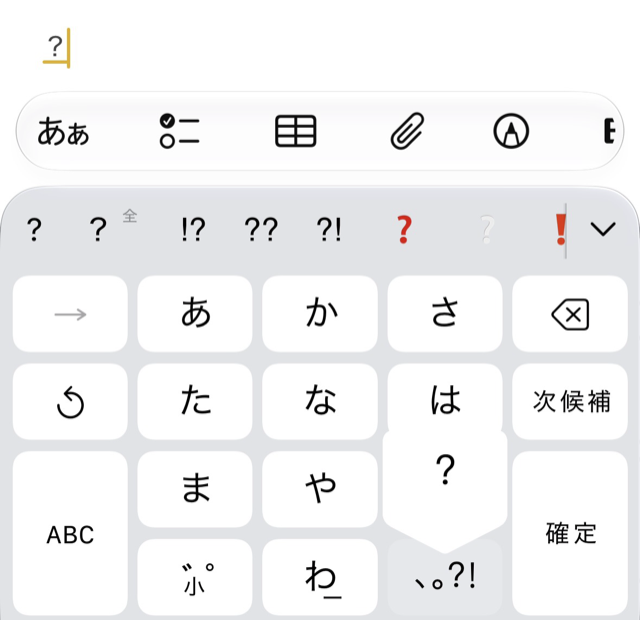
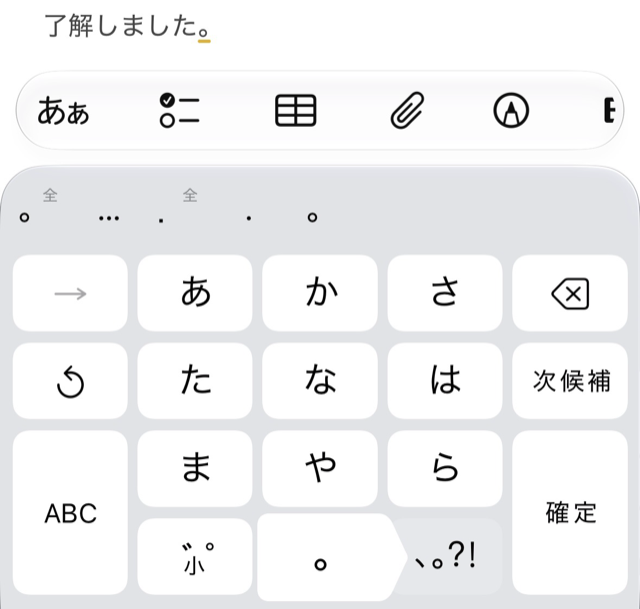
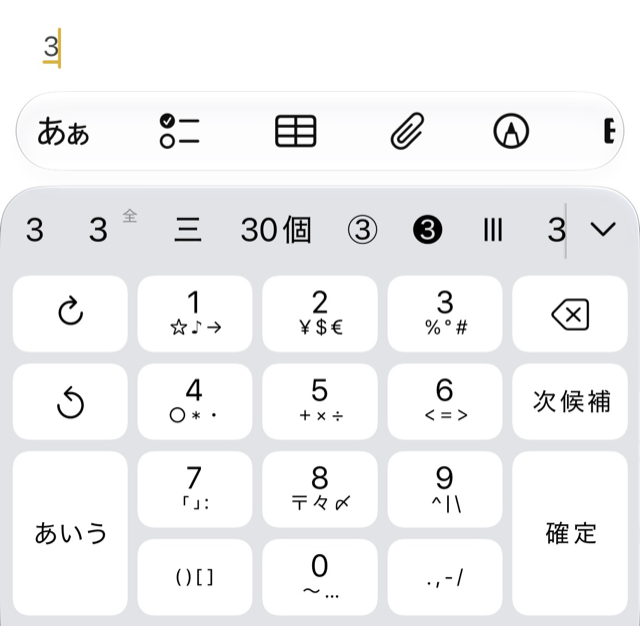
écritu は、かな以外は未確定にしません。記号・数字・アルファベットは、打った瞬間にそのまま確定して入力欄に入ります。『?』は『?』、『3』は『3』として入り、候補を見る必要も確定の操作も要りません。未確定になるのはかなだけで、候補から選ぶのは漢字にしたいときだけです。
もう1つの『毎回』が、モードの行き来です。『?』『!』や括弧は、純正のキーボードをはじめ多くのキーボードでもかなのまま打てますが、『〜』『…』『・』やタブ、数字を打つには、数字・記号モードへ切り替えて目当ての記号を探し、またかなモードに戻ることになります。écritu はこの往復も減らしました。波ダッシュ・3点リーダー・中黒・タブ、そして数字まで、かなのまま入力できます。
、キー — 『?』『!』に加えて『・』も
キーボード右下の 、キーは、タップで読点『、』、そして4方向のフリックに『?』『!』『・』『。』が割り当てられています。『?』『!』『。』は純正のキーボードと同じですが、écritu では打った瞬間に確定し、候補から選ぶ必要がありません。下フリックには、純正では記号モードにしかない『・』を足しました。
- タップ
- 、(読点)
- 上フリック
- ?(疑問符)
- 右フリック
- !(感嘆符)
- 下フリック
- ・(中黒)
- 左フリック
- 。(句点)
わキー — 『〜』と『ー』
わキーには『を』『ん』に加えて、下フリックに『〜』(波ダッシュ)、左フリックに『ー』(長音)が入っています。『10時〜12時』のような表記も、かなモードのまま書けます。
やキーと2段階フリック — 括弧もかなのまま
やキーの上フリックは「『」、左フリックは「』」の二重かぎ括弧です。さらに écritu ならではの2段階フリックがあります。左フリックで「』」を出したまま指を離さず、さらに上へ動かすと『)』、下へ動かすと『』」に変わります。2段目に入れるのは左右方向のフリックだけです。初期設定の littlebear式では『が左・』が右に並ぶため、( 『 ) 』 の4種すべてが2段階フリックで打てます。図のように『を上に置く écritu式(戦略的初期設定)では、『(上フリック)はそのまま確定のみです(詳しくは第9章)。
- 1.や を左へフリック
- 「』」のプレビューが出る(ここで離せば 』 が入力)
- 2.指を離さず上へ
- 『)』に変わる — 離すと ) が入力
- 2'. 指を離さず下へ
- 『』」に変わる — 離すと 」 が入力
- littlebear式 なら
- 『(左)からも同様に ( と 「 が打てる
修飾キーの下フリック — 『…』
キーボード下段の修飾キー(小・゛・゜ — 小文字や濁点・半濁点を入力するキー)は、下フリックに『…』(3点リーダー)を持っています。『それは…』のような余韻も、モード切り替えなしで打てます。
空白キーの上フリック — タブ
空白キーを上へフリックするとタブ文字が入力できます。フリック中はキーの上に『⇥』のプレビューが表示されるので、意図せず入力してしまう心配もありません。表を整えたいときや、アプリのタブ補完を使いたいときに便利です。
数字をかな入力の最上段に常設もできる(かな5×2)
かな配列を[5×2](かなキーを横5個×縦2段に並べた écritu 独自の配列)にすると、最上段に数字キー1〜0が常に表示されます。日付や時刻、金額を書くのに数字モードへ切り替える必要はありません。
かな配列にはもう1つ、iPhone 標準に近い[3×3+わ]も用意されています(こちらは数字段なし)。配列の切り替えは第8章、それぞれの全キーは第9章をご覧ください。
絵文字・顔文字・記号へ直行
キーボード左下の ⌘ キーは、タップで記号パネルへ直行します。押したままにすると[面選択のパレット]が出て、絵文字(☺︎)・顔文字(^_^)などのパネルも名前を見て選べます。『絵文字を出すためにまず記号モードへ…』という遠回りはありません。
タップで開くパネルは設定で変更できます(第8章)。各パネルの使い方は第6章で説明します。
設定値に使われている名称
écritu では、設定に登場する名前の多くがヨーロッパ風です。覚えておくと設定画面で迷いません。
- écritu — キーボード自身の名前。フランス語の『écriture(書くこと)』を思わせる造語です。
- calculette / téléphone / clavier — 数字配列の名前。順に『電卓』『電話』[キーボード]です。
- bleu ciel brumeux / rose sakura poudré / vert chartreuse tendre — 背景テーマ。『霞んだ空の青』『粉をはたいたような桜色』『若芽のような淡い黄緑』。
- émeraude / tuilé — アクセント色。『エメラルド』と『瓦色』です。
- Drapeaux — 絵文字パネルの国旗カテゴリー。『旗』の意味です。
それでは、まずは écritu を iPhone に登録するところから始めましょう。